
【Lightroom教學】調色調超久!!如何儲存辛苦調好的色調?下次1秒套用♥
Hi~大家好
雖然已經分享過好幾篇調色技巧
不過發現竟然還沒分享過如何將色調儲存起來XD
花了許多時間調出一個喜歡的色調
但是卻發現每張照片都要重新調一次很浪費時間嗎?
將色調儲存成預設集可以幫助你解決這個問題!!
而且還可以儲存多種色調 一鍵套用自己喜歡的顏色
只要調好一次之後都可以直接套用喔!!!
廢話不多說進入今天的教學
*教學請參考螢光筆圈起來及箭頭指示的地方操作喔!!
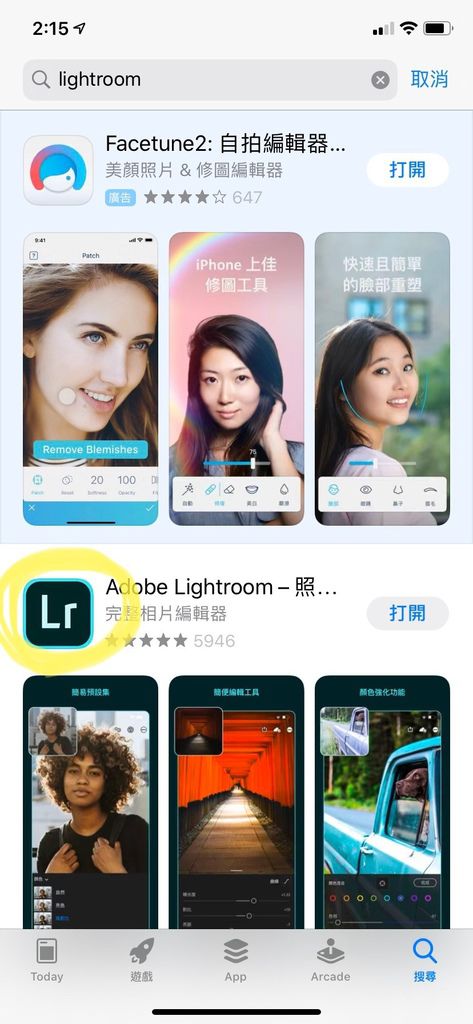
1. 下載Lightroom
如果你用的是i phone手機
請在app store裡面打上關鍵字"Lightroom"
搜尋結果的第一個通常就是lightroom的app囉
形狀是正方形上面會寫"Lr"
app是免費的!!!大家不用擔心
2.調好色調後 將色調儲存成預設集
調色的方法 可以參考這個類別的其他文章
【Lightroom教學】微甜可可牛奶色調數據分享♥ (復古咖啡色)
【Lightroom教學】韓系溫柔色調數據分享♥ (Korean Creamy)
都有詳細的教學 照著調完後 就可以進到儲存的步驟
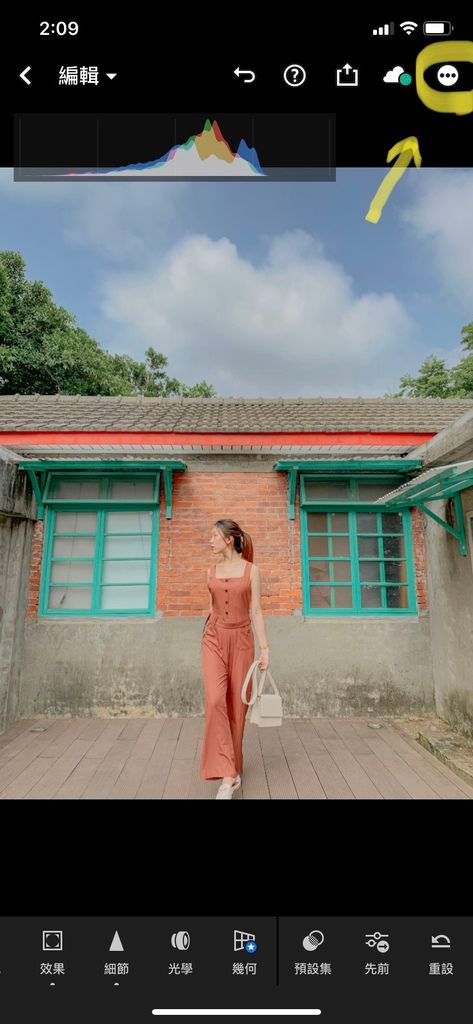
按右上角三個點的框框
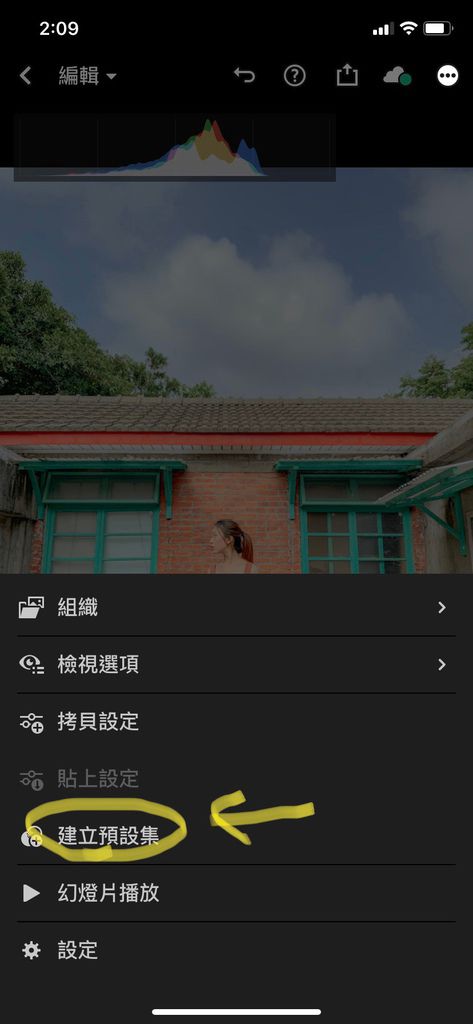
點開後建立預設集
3.幫自己的預設集建立名稱
在螢光筆區起來之處打上想幫預設集取的名字
這樣之後比較好找~
下方可以打勾的區域是方便大家選取想要儲存的設定種類
如果看不太懂,只要全部打勾就不用擔心會遺漏
設定完成後 按右上角的勾勾就儲存完畢
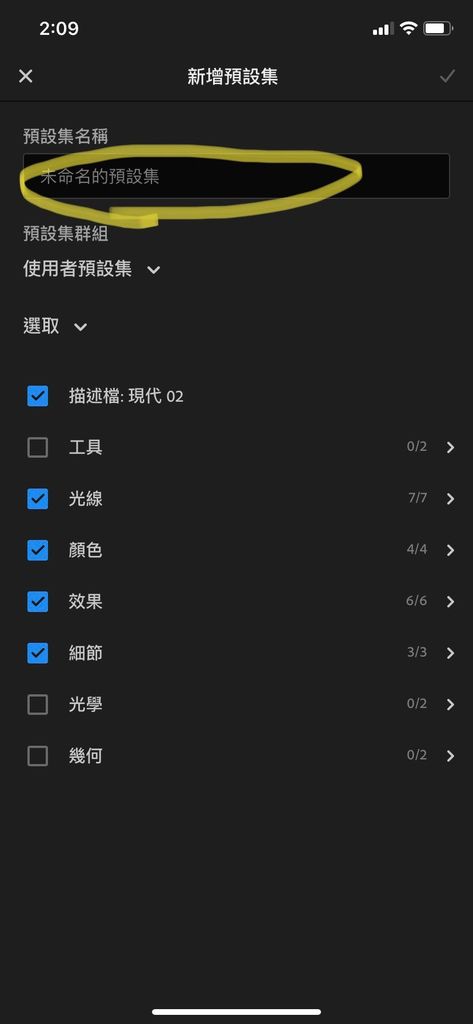
4.儲存完成之後,就可以在app下方功能列叫出建立好的預設集囉
按照上一步驟儲存完後,畫面應該會跳回下面這個
接著按"預設集"的選項
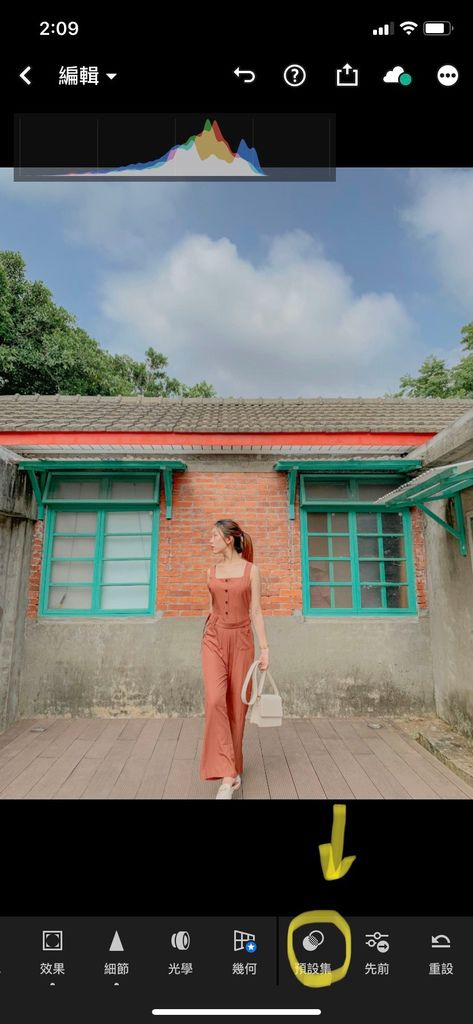
就會跳出已經被建立好的色調
點按色調便可一鍵套用看效果
選好之後按右下角的勾勾 便可套用成功
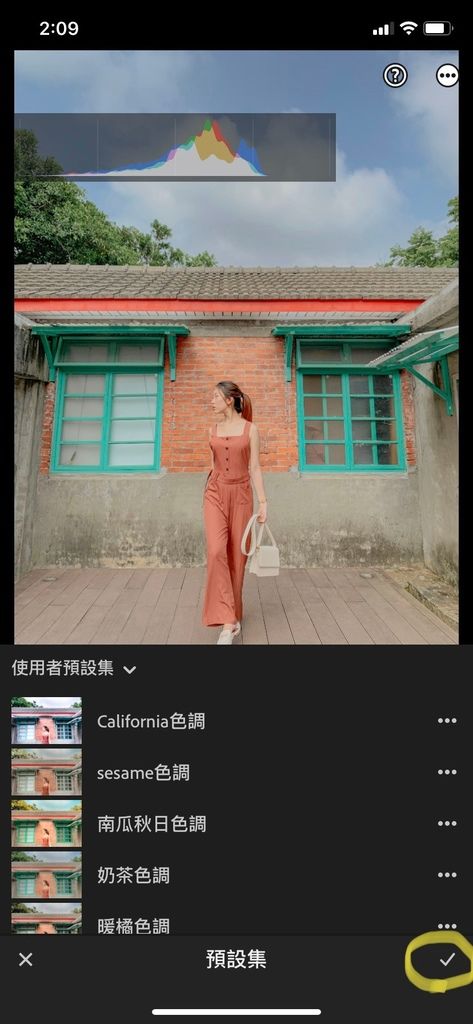
預設集真的非常方便,只要調好一次色調並建立預設集
之後便可輕鬆套用 不用再調一次 節省很多時間!!
希望今天的教學對大家有幫助
延伸閱讀:
【2021APP推薦】5大超實用照片編輯/修圖APP推薦!!|提升社群網站質感♥不藏私分享濾鏡、排版日常 (<click)
【自媒體接案平台推薦】IG及部落客新手接案平台/管道懶人包整理! (<click)
//
希望大家喜歡今天的分享
那就下次見啦!!!!
如果想看更多我的動態 歡迎到IG和粉專找我玩
IG: app_le1027 (<click)
Facebook粉專: Christine愛穿搭 (<click)
By Christine.

 Credit: @
 Credit: @
請先 登入 以發表留言。